
지난 2월 23일에 우리 아들이 태어난 이후 제 삶은 기록의 연속이 되었습니다. 갤럭시 S26으로 찍은 아이 사진이 나스에 쌓여가는 걸 보며, 단순히 보관만 할 게 아니라 이 기록들을 멋진 글로 남기고 싶다는 욕심이 생기더군요. 그래서 저는 ransinfo.pe.kr이라는 도메인을 정하고 나만의 워드프레스 블로그를 만들기로 결심했습니다.
사실 네이버나 티스토리처럼 편한 서비스도 많습니다. 하지만 언젠가 서비스가 종료될지도 모른다는 불안감, 그리고 내 데이터를 완전히 통제하고 싶다는 생각에 시놀로지 나스에 직접 블로그를 올리기로 했죠. 오늘은 초보 아빠가 직접 부딪히며 완성한 시놀로지 워드프레스 설치 과정을 아주 쉽게 공유해 보려 합니다. 혹시 나스의 가장 기본적인 사진 관리법이 궁금하시다면 제 블로그의 시놀로지 포토 활용법을 먼저 읽어보세요.

1. 준비 단계: MariaDB와 PHP 설치하기
시놀로지 워드프레스 설치를 위해서는 먼저 블로그의 데이터를 담을 그릇인 데이터베이스(DB)가 필요합니다. 시놀로지 패키지 센터에서 ‘MariaDB 10’을 검색해 설치하세요. 설치 과정에서 비밀번호를 설정하게 되는데, 이건 나중에 블로그를 연결할 때 꼭 필요하니 따로 잘 적어두셔야 합니다.
그다음은 웹 언어인 ‘PHP’를 깔아야 합니다. 최신 버전인 PHP 8.2 정도를 설치하시면 속도도 빠르고 보안도 훌륭합니다. 이 과정은 마치 건물을 짓기 전에 땅을 다지고 배관을 연결하는 기초 공사와 같습니다. 기초가 튼튼해야 나중에 애드센스 광고가 붙어도 블로그가 버벅거리지 않고 잘 돌아갑니다.
2. 패키지 센터를 이용한 간편 설치
기초 공사가 끝났다면 이제 본격적으로 시놀로지 워드프레스 설치를 시작할 차례입니다. 패키지 센터에서 ‘WordPress’를 검색해 설치 버튼을 누르세요. 시놀로지에서 제공하는 공식 패키지를 이용하면 복잡한 코딩 없이도 클릭 몇 번으로 설치가 완료됩니다.
설치 마법사가 뜨면 아까 설정한 MariaDB 비밀번호를 입력하고, 블로그에서 사용할 아이디와 비밀번호를 정하면 됩니다. 저는 보안을 위해 제 갤럭시 S26의 메모장에 복잡한 비밀번호를 따로 저장해두었습니다. ‘admin’ 같은 뻔한 아이디는 해킹의 타겟이 되기 쉬우니 꼭 본인만의 고유한 닉네임을 사용하시길 권장합니다.
3. 워드프레스 초기 설정과 한글화
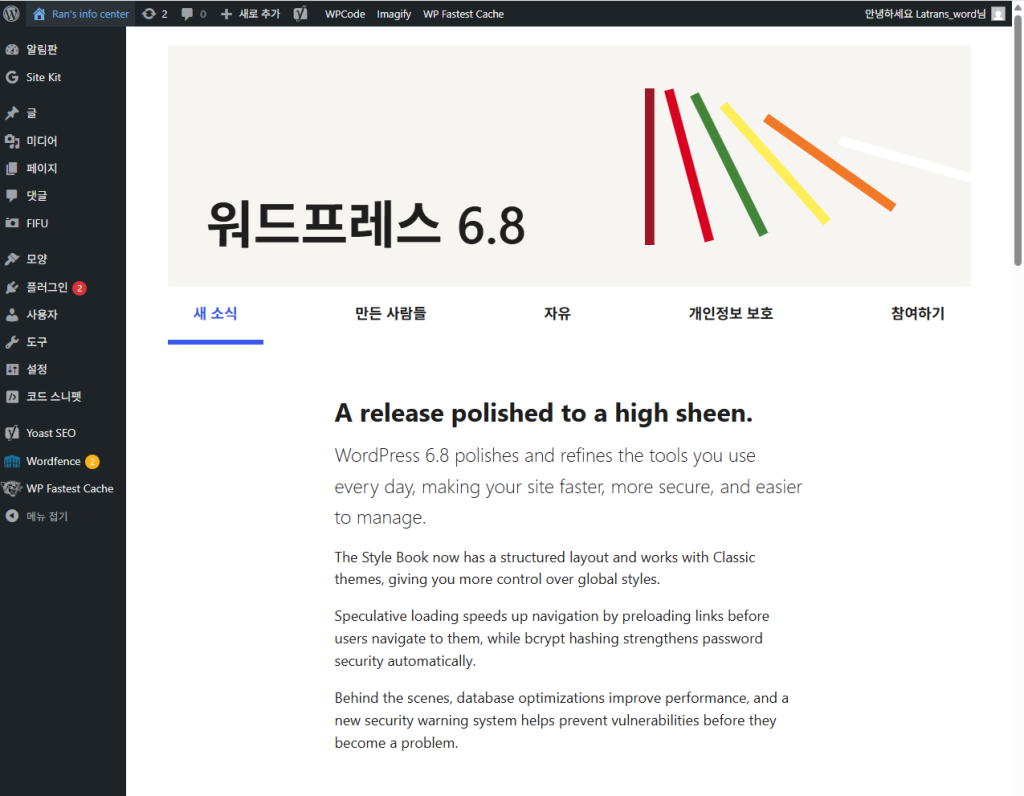
설치가 완료된 후 내나스주소/wordpress로 접속하면 감격스러운 첫 화면이 나타납니다. 하지만 영어로 되어 있어 당황하실 수도 있습니다. 설정(Settings) 메뉴에서 언어를 ‘한국어’로 바꾸고 시간대를 ‘서울’로 변경해 주세요.
이제 여러분만의 디지털 영토가 생겼습니다. 우리 아들이 커가는 모습, 제가 좋아하는 빈티지 시계 이야기, 그리고 Archer C80 공유기를 만지며 겪은 삽질기까지 모두 담아낼 준비가 된 것이죠. 처음에는 낯설겠지만, 하나씩 테마를 바꾸고 글을 쓰다 보면 나스 운영의 진짜 재미를 느끼실 수 있을 겁니다.
마치며: 기록은 아빠가 주는 최고의 선물
시놀로지 워드프레스 설치는 어렵지 않습니다. 처음에는 생소한 용어 때문에 겁이 날 수도 있지만, 우리 아이를 위해 튼튼한 앨범을 만든다는 마음으로 천천히 따라 해보세요. 2월에 태어난 우리 아들이 나중에 글을 읽을 수 있게 될 때, 아빠가 정성껏 기록한 이 블로그가 아이에게 가장 큰 선물이 되길 바라는 마음입니다.
설정 중에 데이터베이스 연결 오류가 뜨거나 페이지가 제대로 나오지 않아 고민이라면 언제든 댓글 남겨주세요. 아빠의 마음으로 제가 아는 모든 노하우를 나누어 드리겠습니다. 이제 여러분의 멋진 블로그 라이프를 응원합니다!